
1_TPM
Activer l’UEFI dans la machine virtuelle
Créez votre machine virtuelle comme d’habitude.
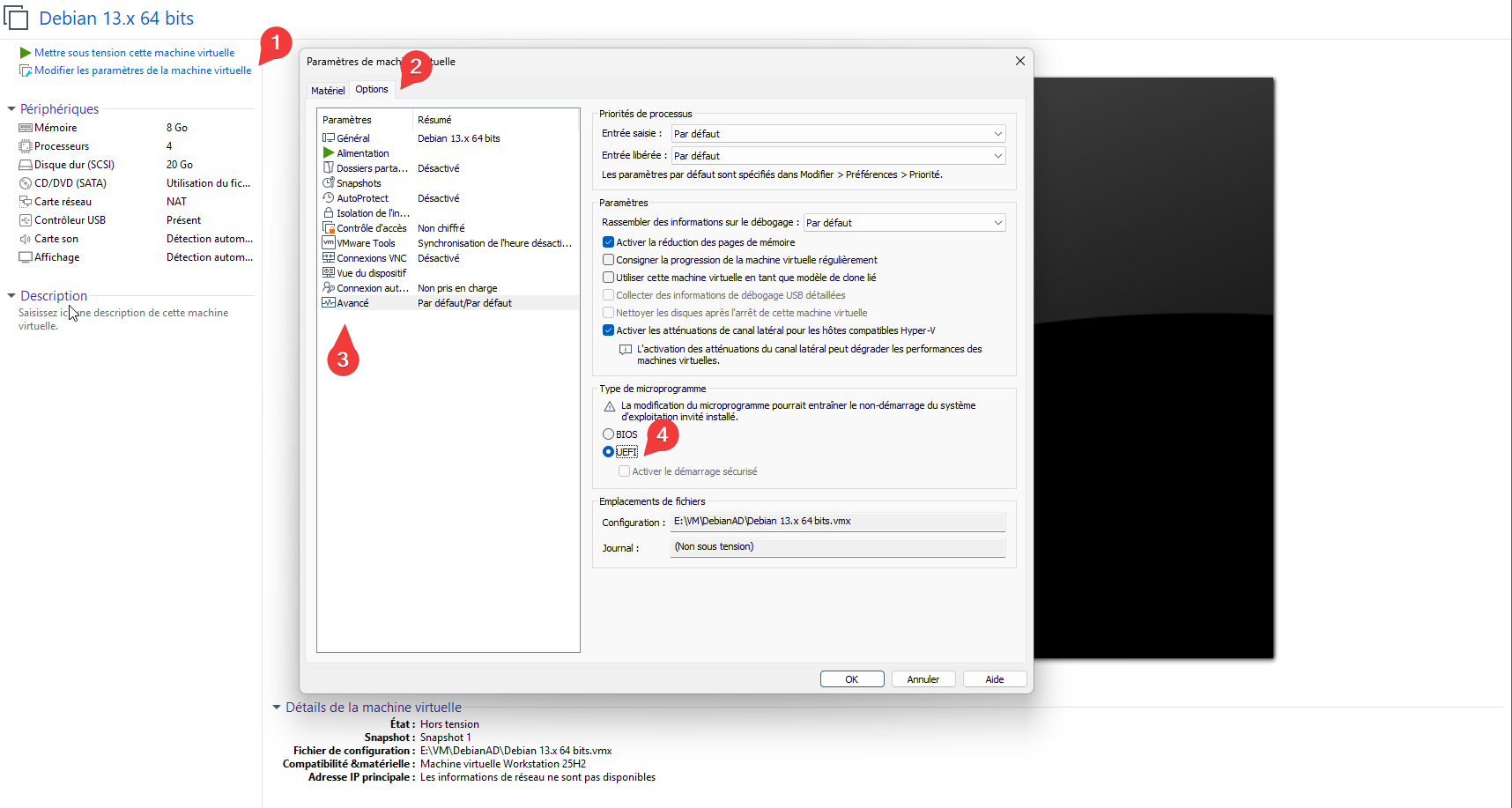
Ouvrez Modifier les paramètres de la machine virtuelle, puis dans l’onglet Options, rendez‑vous dans Avancé.
Sélectionnez UEFI comme firmware.
Vérifier l’absence de snapshot
Le chiffrement d’une VM est impossible si un snapshot existe.
Dans l’onglet Options, ouvrez Contrôle d’accès, puis cliquez sur Chiffrer.
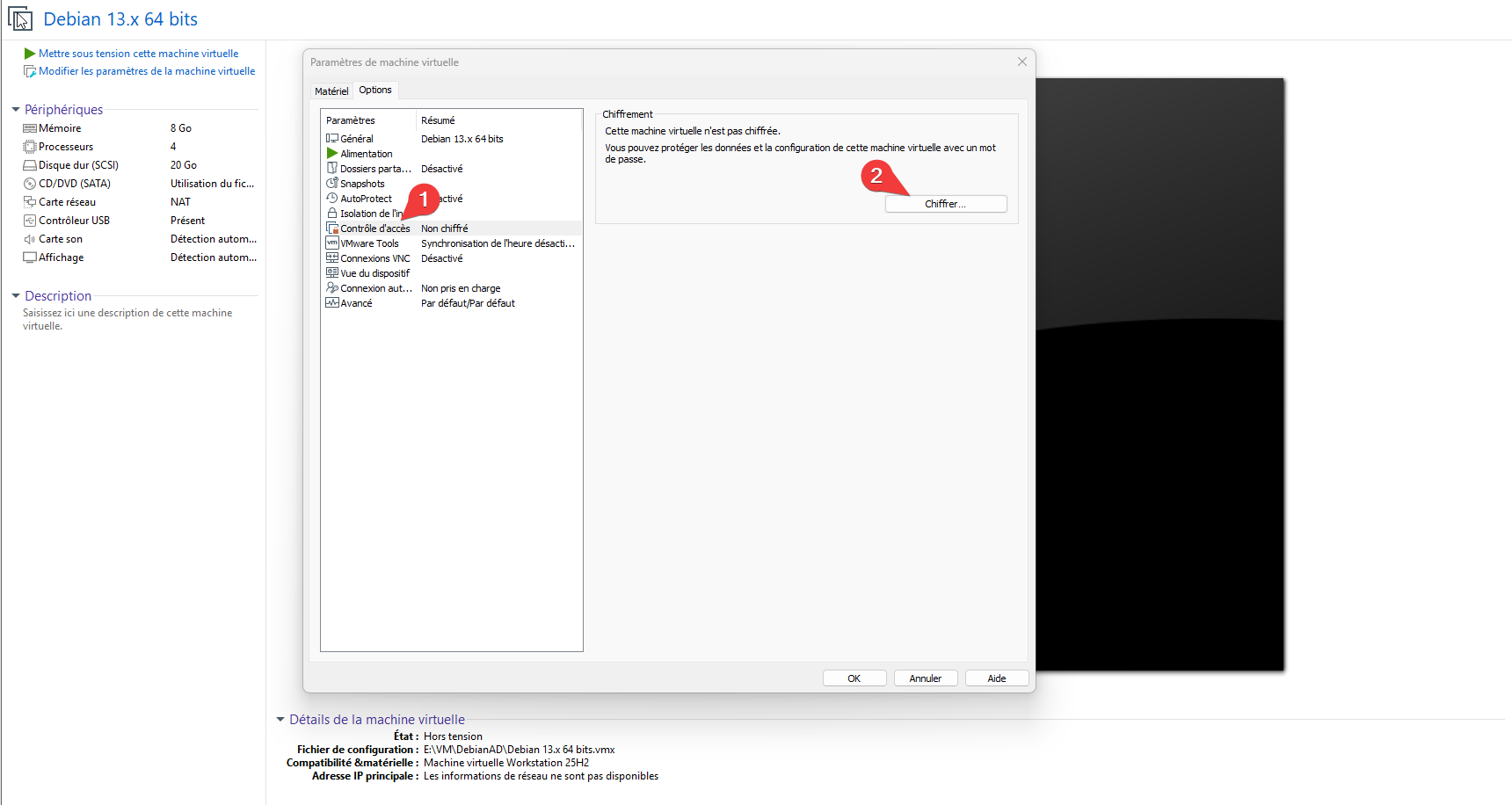
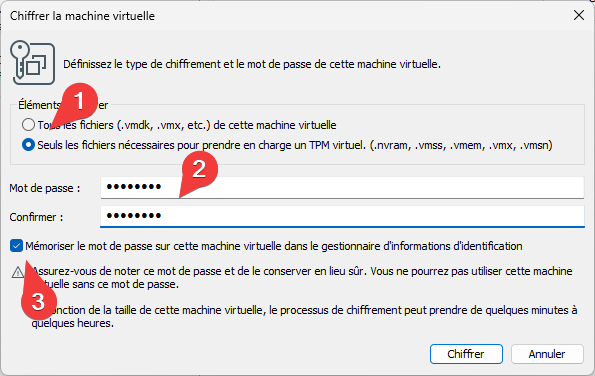
Une fenêtre s’ouvre : choisissez l’option :
Seuls les fichiers nécessaires pour prendre en charge une TPM virtuelle
Renseignez un mot de passe.
Conseil :
Ne mémorisez pas ce mot de passe dans VMware.
Saisissez‑le manuellement pour éviter les corruptions de configuration.
Ajouter le module TPM virtuel
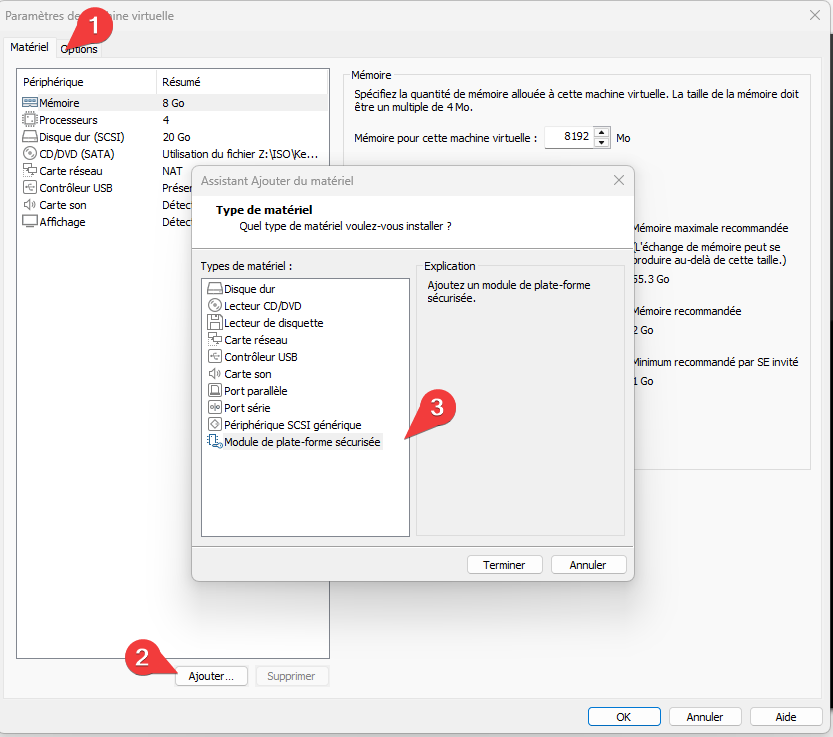
Dans Modifier les paramètres de la machine virtuelle, ouvrez l’onglet Matériel, puis cliquez sur Ajouter.
Choisissez Module de plate‑forme sécurisée, validez avec Terminer, puis OK.
Étape complémentaire (parfois nécessaire)
Selon la version de VMware Workstation, il peut être nécessaire d’ajouter manuellement des paramètres dans le fichier .vmx.
Localiser le fichier .vmx
Dans Modifier les paramètres de la machine virtuelle → Options → Général, repérez le champ Répertoire de travail.
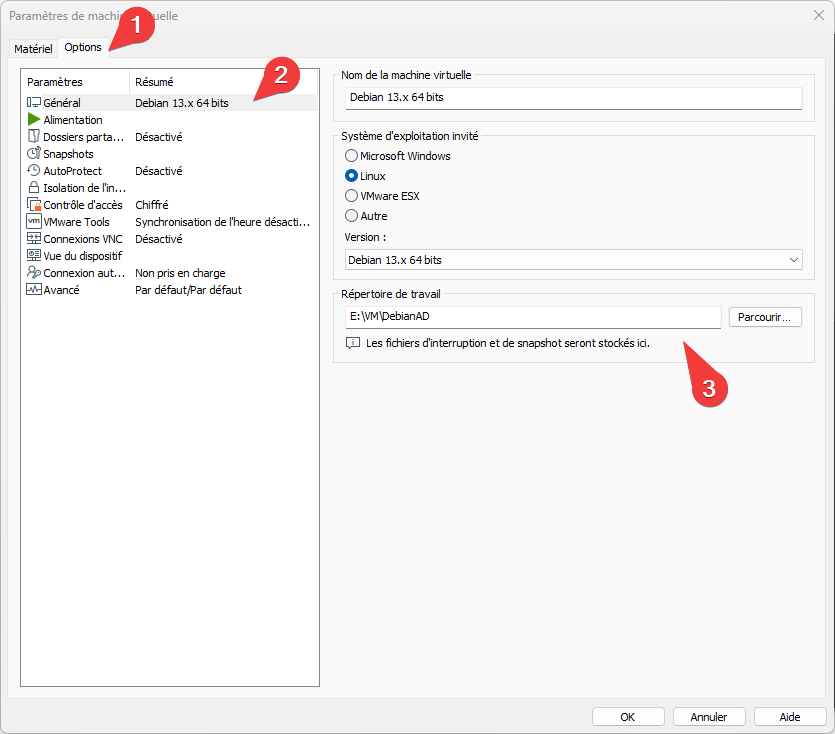
Copiez ce chemin dans l’explorateur de fichiers.

Vous trouverez un ensemble de fichiers, dont un fichier .vmx.

Si l’extension n’apparaît pas, activez l’affichage des extensions dans Windows.
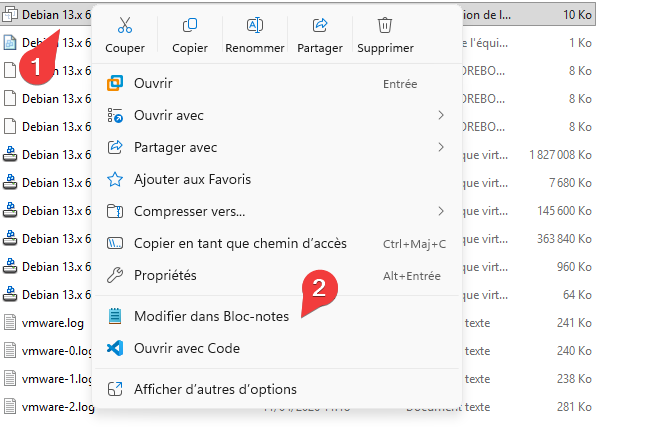
Ouvrez le fichier .vmx avec Bloc‑notes.
Ajouter les lignes nécessaires
Ajoutez ces trois lignes à la fin du fichier :
managedvm.autoAddVTPM = "software"
tpm.present = "TRUE"
tpm.version = "2.0"
Enregistrez, fermez, puis relancez VMware Workstation.
Résultat
Votre machine virtuelle dispose désormais d’une puce TPM 2.0 virtualisée, compatible avec :
- Windows 11
- BitLocker
- Secure Boot
- Applications nécessitant un TPM