
2_TPLink
Activer la gestion VLAN 802.1Q
Connectez‑vous à l’interface web de votre switch TP‑Link.
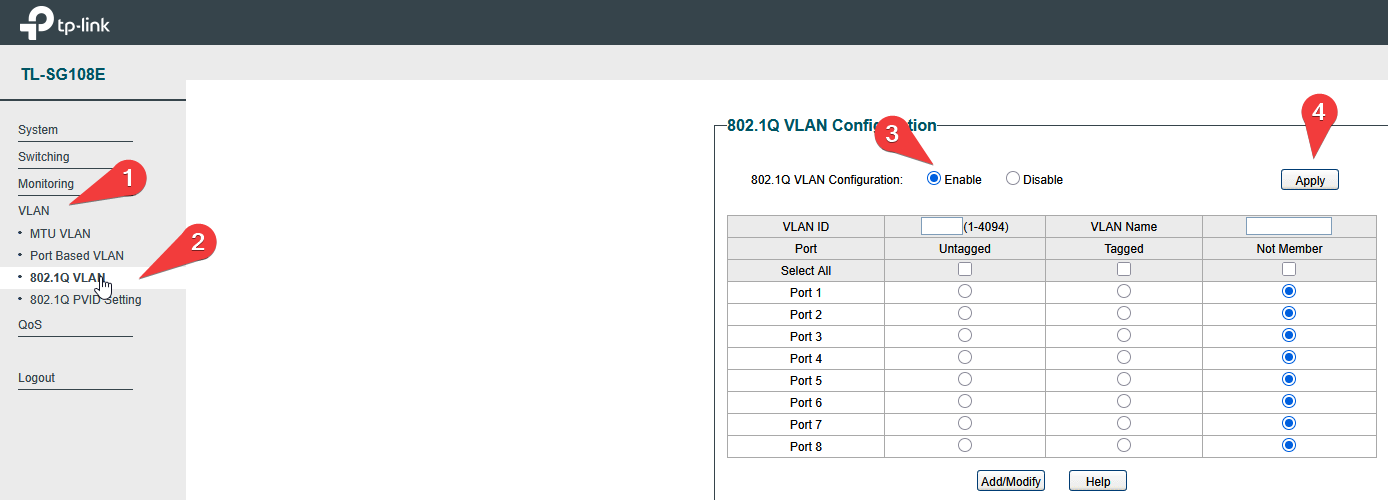
Rendez‑vous dans :
VLAN → 802.1Q VLAN
Activez la fonctionnalité en cochant Enable, puis validez.
Créer un VLAN et définir les ports
Dans la section 802.1Q VLAN, vous pouvez créer vos VLAN et définir les ports associés.
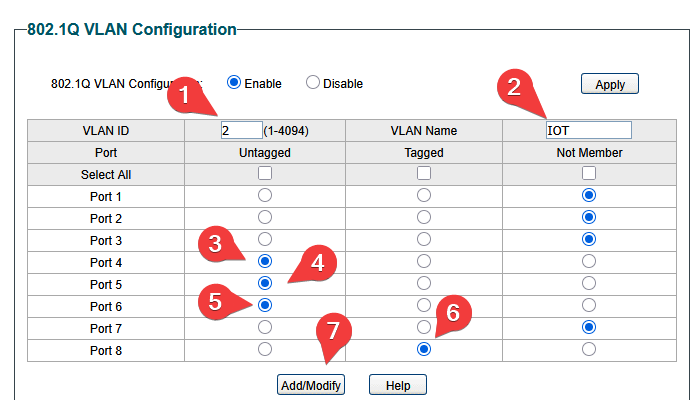
Explications :
- ID du VLAN
- Nom du VLAN
- Ports membres du VLAN (Untagged)
- Ports membres du VLAN (Untagged)
- Ports membres du VLAN (Untagged)
- Port Taggé (Trunk) : celui qui transporte plusieurs VLAN
- Appliquer la configuration
Le port taggé est essentiel : c’est lui qui transporte les VLAN vers un routeur, un autre switch ou un hyperviseur.
Répétez l’opération pour chaque VLAN que vous souhaitez créer.
Définir le PVID des ports
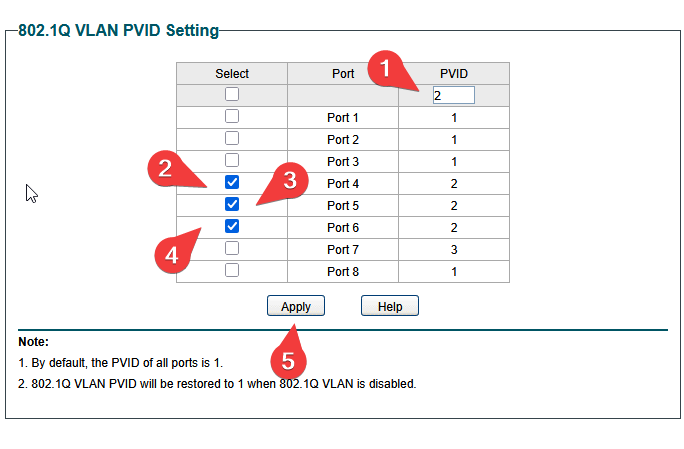
Le PVID (Port VLAN ID) détermine le VLAN par défaut d’un port untagged.
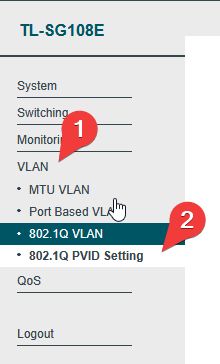
Rendez‑vous dans :
VLAN → 802.1Q PVID Setting
Sélectionnez les ports concernés, entrez le PVID correspondant, puis appliquez.
Vérification du fonctionnement
Une fois la configuration terminée :
- le VLAN 1 possède un DHCP actif (par défaut)
- les VLAN 2 et 3 n’ont pas de DHCP → configuration IP manuelle obligatoire
- testez la communication entre VLAN via le port taggé
- vérifiez l’accès à l’interface du switch (souvent dans le VLAN 1)
Exemple de test :
- ping entre deux machines de VLAN différents
- accès à la console web du switch depuis un autre VLAN
Si tout fonctionne, vos VLAN sont correctement configurés.