
4_Liaison_LDAP
Configuration de l’authentification LDAP dans GLPI
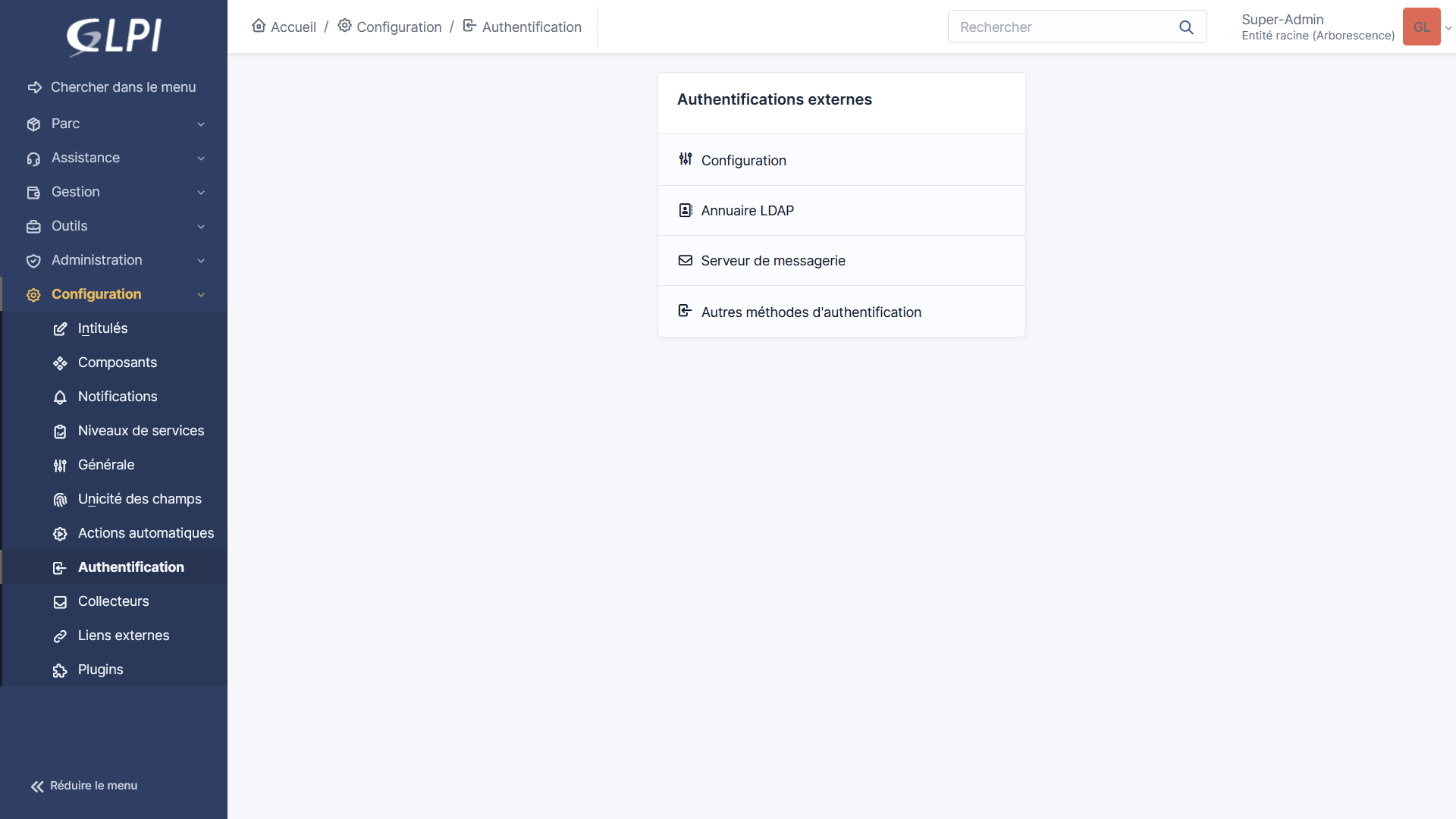
Rendez-vous dans le menu Configuration, puis dans Authentification, et cliquez sur Annuaire LDAP.
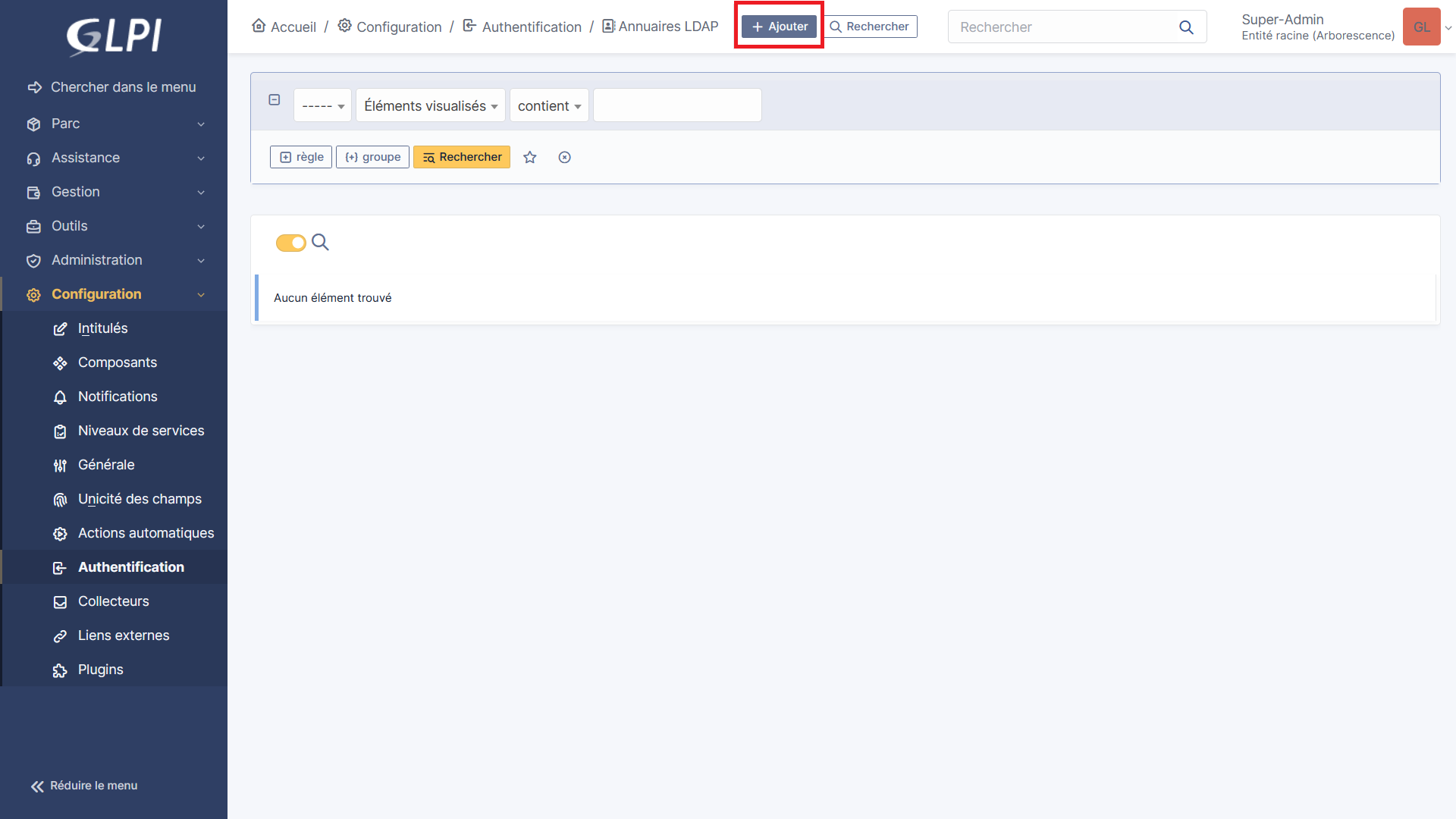
Cliquez ensuite sur Ajouter pour créer une nouvelle source LDAP.
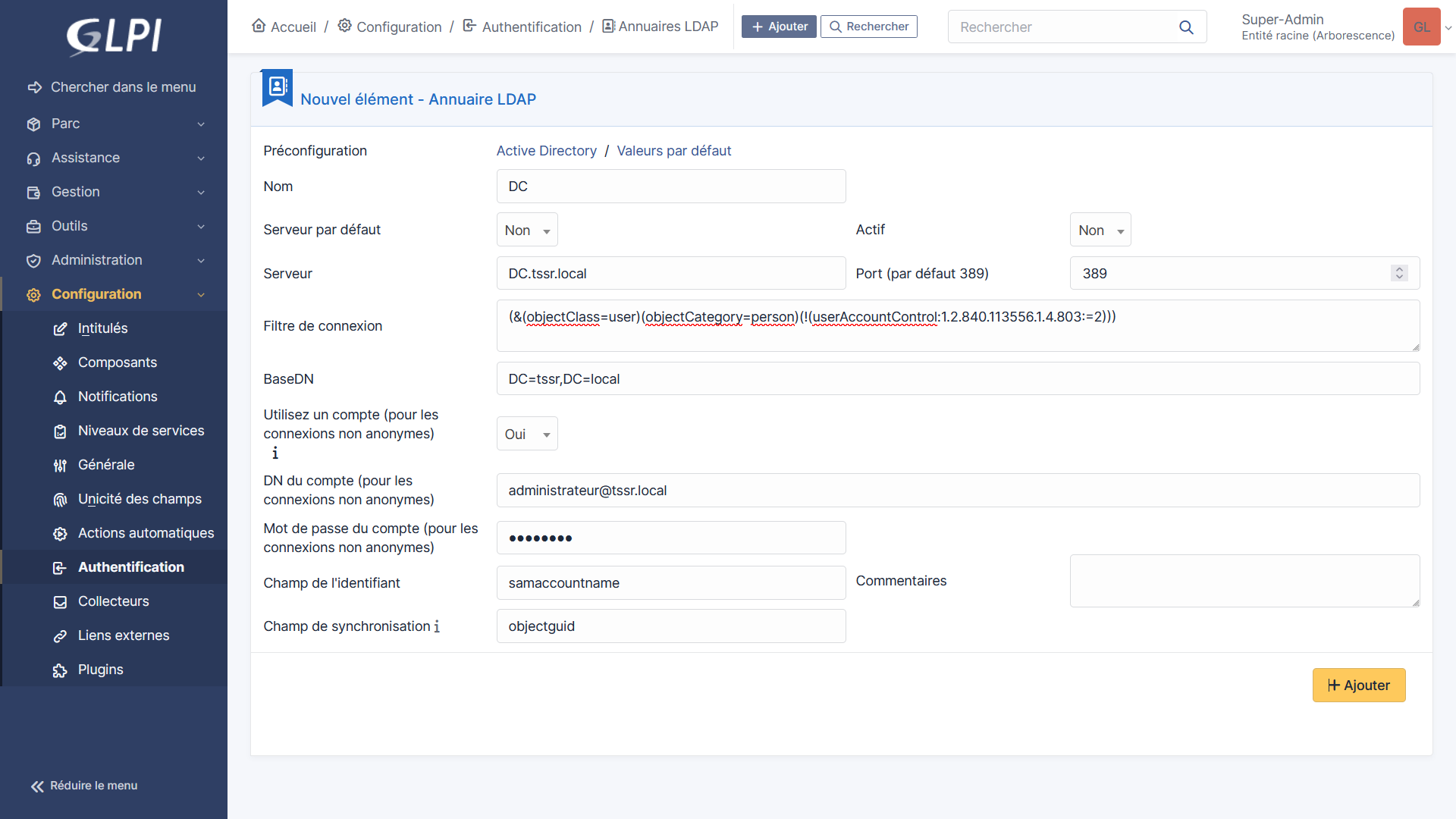
Paramétrage de la connexion LDAP
Renseignez les informations correspondant à votre Active Directory ou annuaire LDAP.
L’élément le plus important est le filtre LDAP, qui permet de sélectionner uniquement les comptes utilisateurs valides.
Filtre recommandé :
(&(objectClass=user)(objectCategory=person)(!(userAccountControl:1.2.840.113556.1.4.803:=2)))
Ce filtre permet de récupérer :
- les objets de type user,
- appartenant à la catégorie person,
- dont le compte n’est pas désactivé.
Vérification de la connexion LDAP
Une fois la configuration enregistrée, votre annuaire apparaîtra dans la liste sous son nom (souvent le nom du domaine).
Cliquez dessus, puis rendez-vous dans l’onglet Tester.
Lancez le test de connexion.
Si tout est correct, GLPI affichera le message :
Test réussi

Vous pouvez ensuite procéder à l’importation des utilisateurs ou configurer la synchronisation automatique selon vos besoins.