3_Add_PBS_PVE
Add PBS to PVE
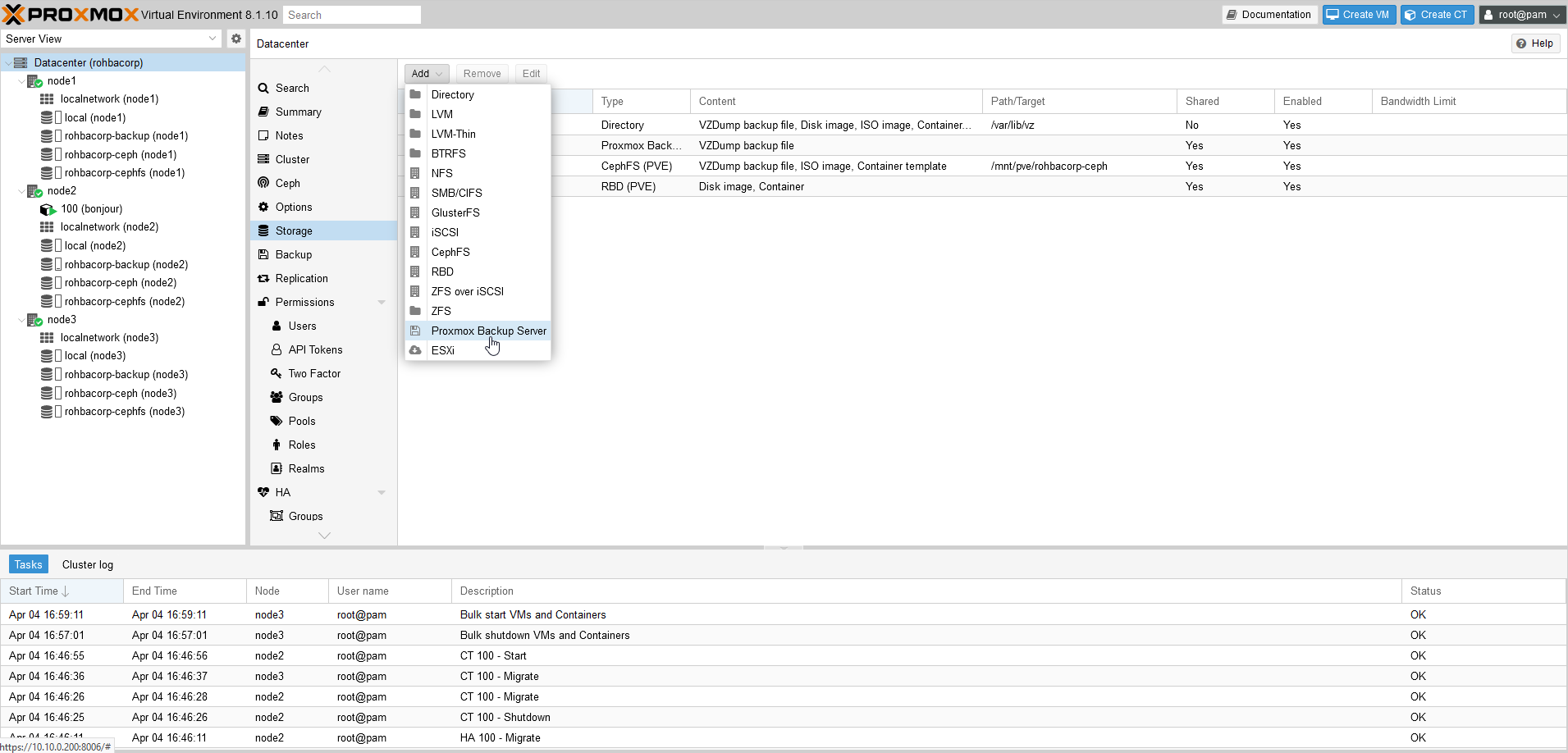
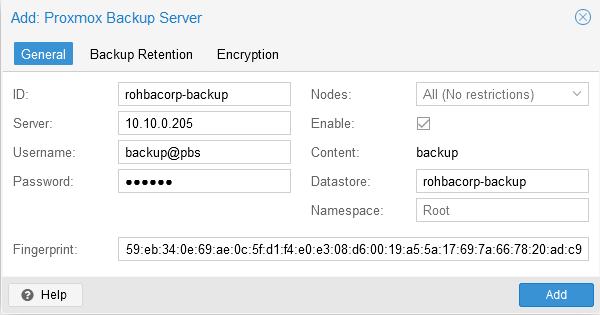
Pour cela, dans le menu "Datacenter", accédez à la section "Storage", puis cliquez sur le bouton "Add" et sélectionnez "Proxmox Backup Server" dans la liste.
Une fois cette opération effectuée, une nouvelle fenêtre de dialogue s’ouvre : à vous de renseigner les informations appropriées pour finaliser la configuration. Pour le “fingerprint”, voir étape suivante
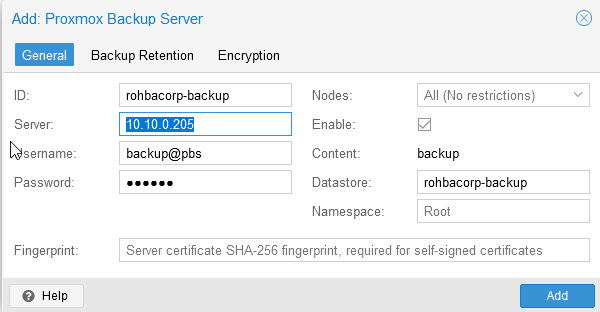
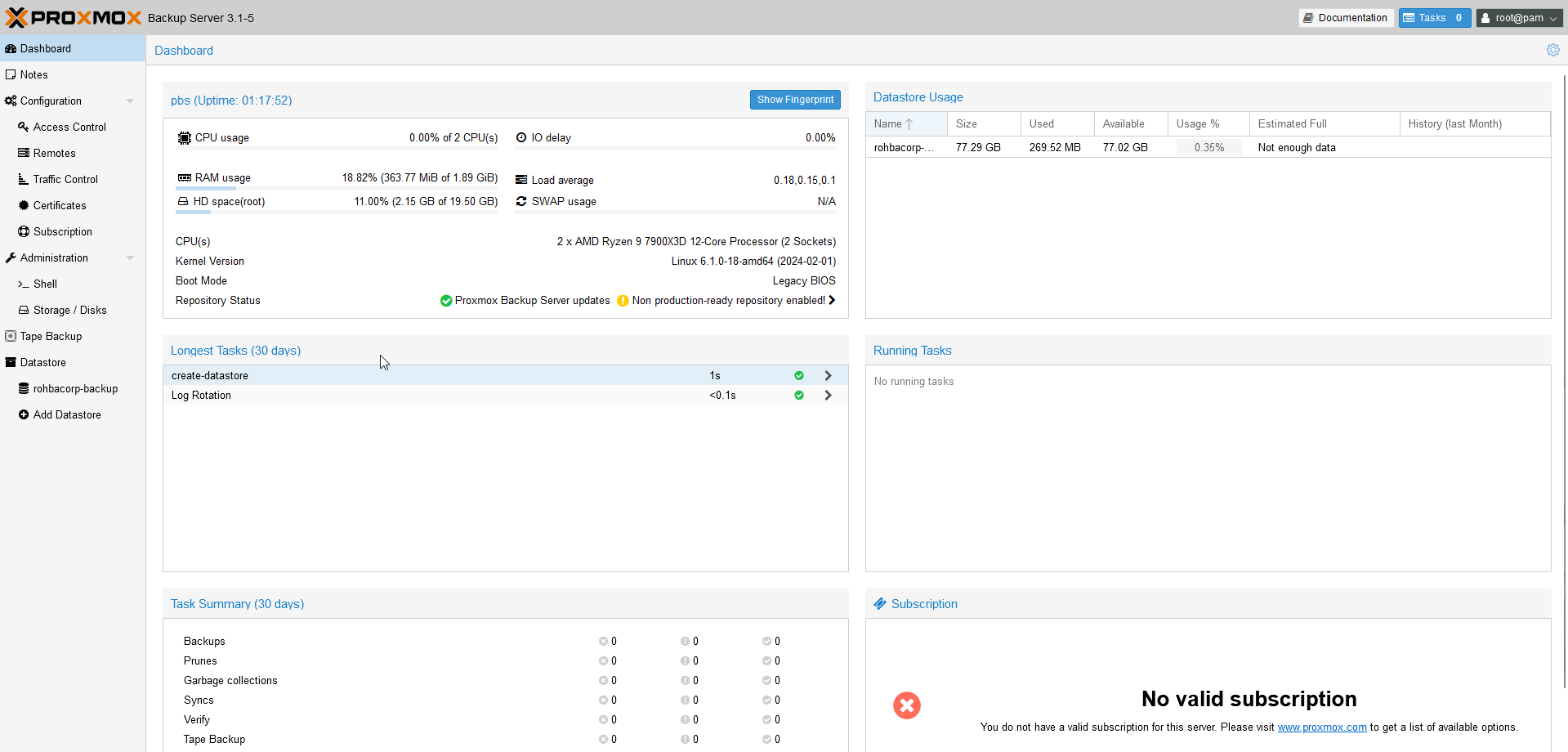
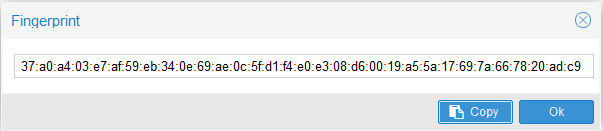
Dans le champ “Fingerprint”, il faut retourner sur votre serveur Proxmox Backup Server (PBS) afin de récupérer l’information nécessaire. Pour cela, depuis le tableau de bord principal, cliquez sur le bouton bleu “Show Fingerprint”. Une fenêtre s’ouvrira alors, affichant l’empreinte (fingerprint) du serveur. Cliquez sur “Copy” (le bouton se trouve en bas à droite) pour copier l’empreinte.
Revenez ensuite dans votre Proxmox VE (PVE), collez l’empreinte dans le champ prévu à cet effet, puis cliquez sur “Add” pour valider. Le PBS devrait alors apparaître dans la liste de vos storages sur PVE. Sur votre PBS :
Sur votre PVE :
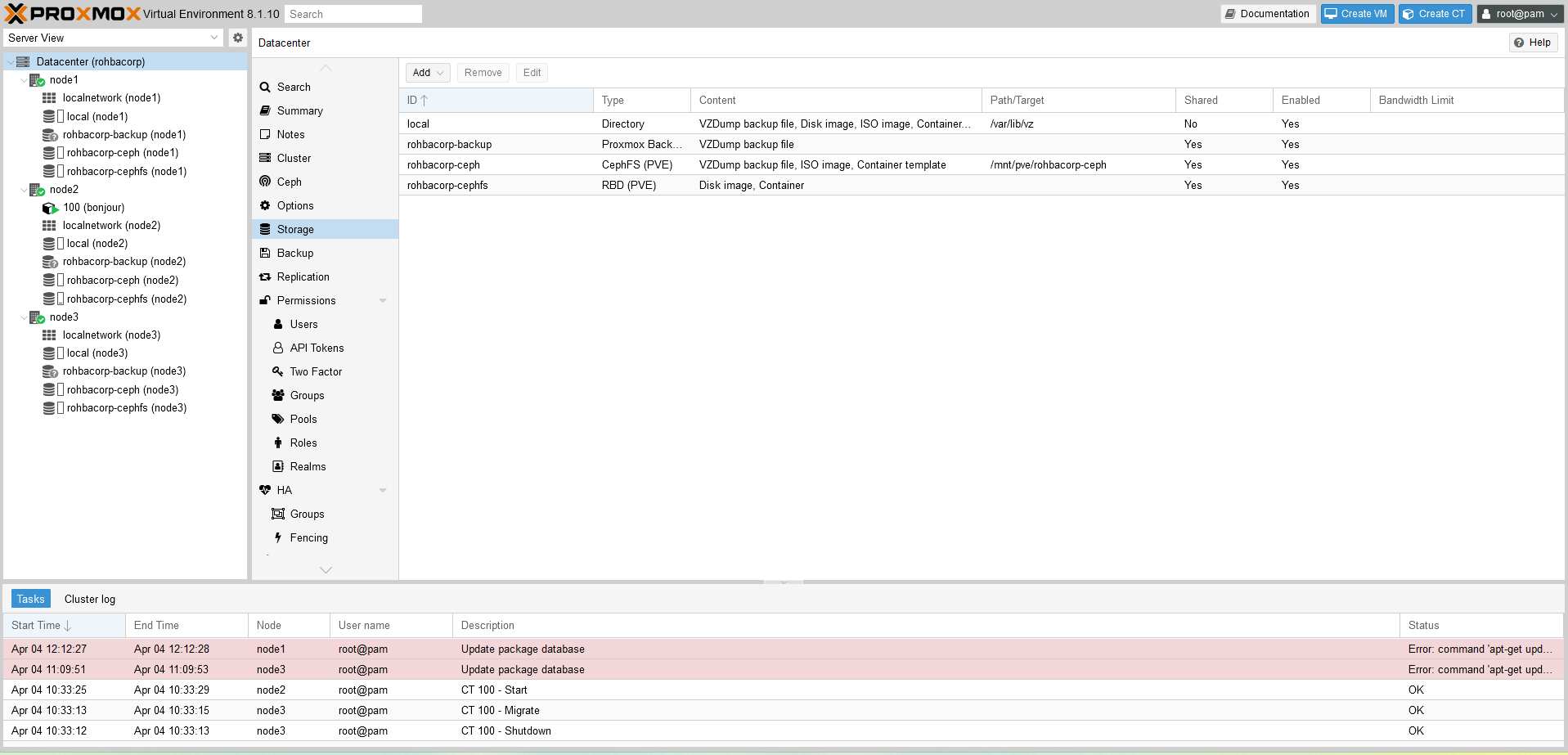
Ce qui devrait vous donner le résultat attendu dans votre configuration, avec le serveur correctement ajouté à votre liste de stockages.
Vérification dans "Storage"